MongoDB & MongoDB Express Docker Compose Kurulumu
186 kelime · 1 dk okuma
Bu yazıda
Spring Data Dersleri MongoDB & MongoDB Express Docker Compose Kurulumu

Spring Data MongoDB Dersleri’ne devam ediyorum.
Bu dersimizde MongoDB’yi bilgisayarımızda kullanabilmek için Docker’dan yararlanacağız. Sadece docker sayesinde bir MongoDB kurmayacağız ayrıca web üzerinden erişebileceğimiz MongoExpress kuaracağız
Docker File Oluşturma
docker-compose.yaml adında bir dosya oluşturalım.
version: "3.8"
services:
  mongodb:
    image: mongo
    container_name: mongodb
    ports:
      - 27018:27017
    volumes:
      - data:/data
    environment:
      - MONGO_INITDB_ROOT_USERNAME=rootuser
      - MONGO_INITDB_ROOT_PASSWORD=rootpass
  mongo-express:
    image: mongo-express
    container_name: mongo-express
    restart: always
    ports:
      - 8081:8081
    environment:
      - ME_CONFIG_MONGODB_ADMINUSERNAME=rootuser
      - ME_CONFIG_MONGODB_ADMINPASSWORD=rootpass
      - ME_CONFIG_MONGODB_SERVER=mongodb
volumes:
  data: {}

networks:
  default:
    name: mongodb_networkCode language: YAML (yaml)
Bu dosya içerisinde hem MongoDB kuracağız hem de MongoDB Express kuracağız ve belirlediğimiz şifreler ile web tarayıcı üzerinden veritabanına ulaşabileceğiz.
MongDB & MongoDB Express Çalıştırma
docker-compose up -dYukarıdaki komutu dosyanın bulunduğu dizin içerisinde çalıştıralım ve bilgisayarımıza bu imajların indirilmesini ve çalışmasını bekleyelim.
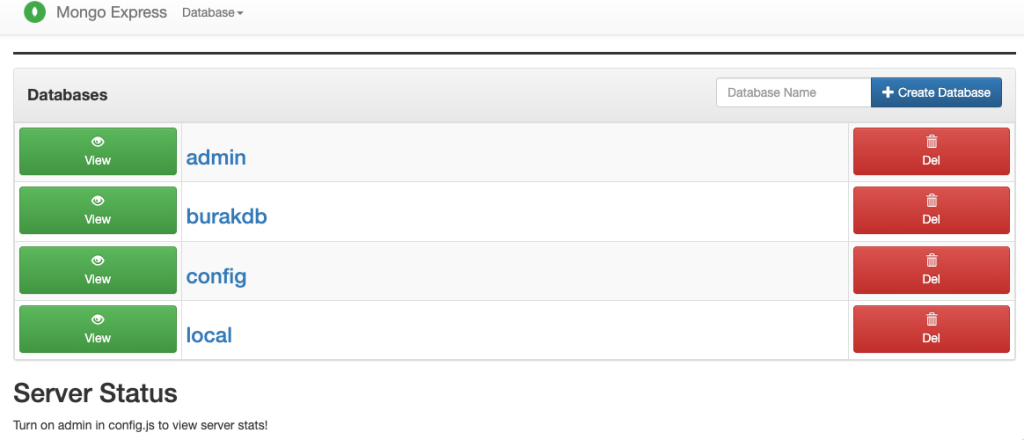
localhost:8081Code language: CSS (css)adresinde girelim ve aşağıdaki gibi görüntüyle karşılaşmak için rootuser ve rootpass yazarak giriş yapın.
Sonraki Spring Data MongoDB Dersleri’nde görüşmek üzere.
İlgili Docker ve veritabanı içerikleri
Bu uygulamayı tamamlamak için Docker komutları, MongoDB Docker Compose ve Testcontainers içeriklerine göz atabilirsiniz.
İlgili Docker ve DevOps içerikleri
Uygulama ve dağıtım tarafını geliştirmek için Docker notları, Testcontainers ile Spring Boot testleri ve Spring Boot Dersleri rehberlerini inceleyebilirsiniz.